
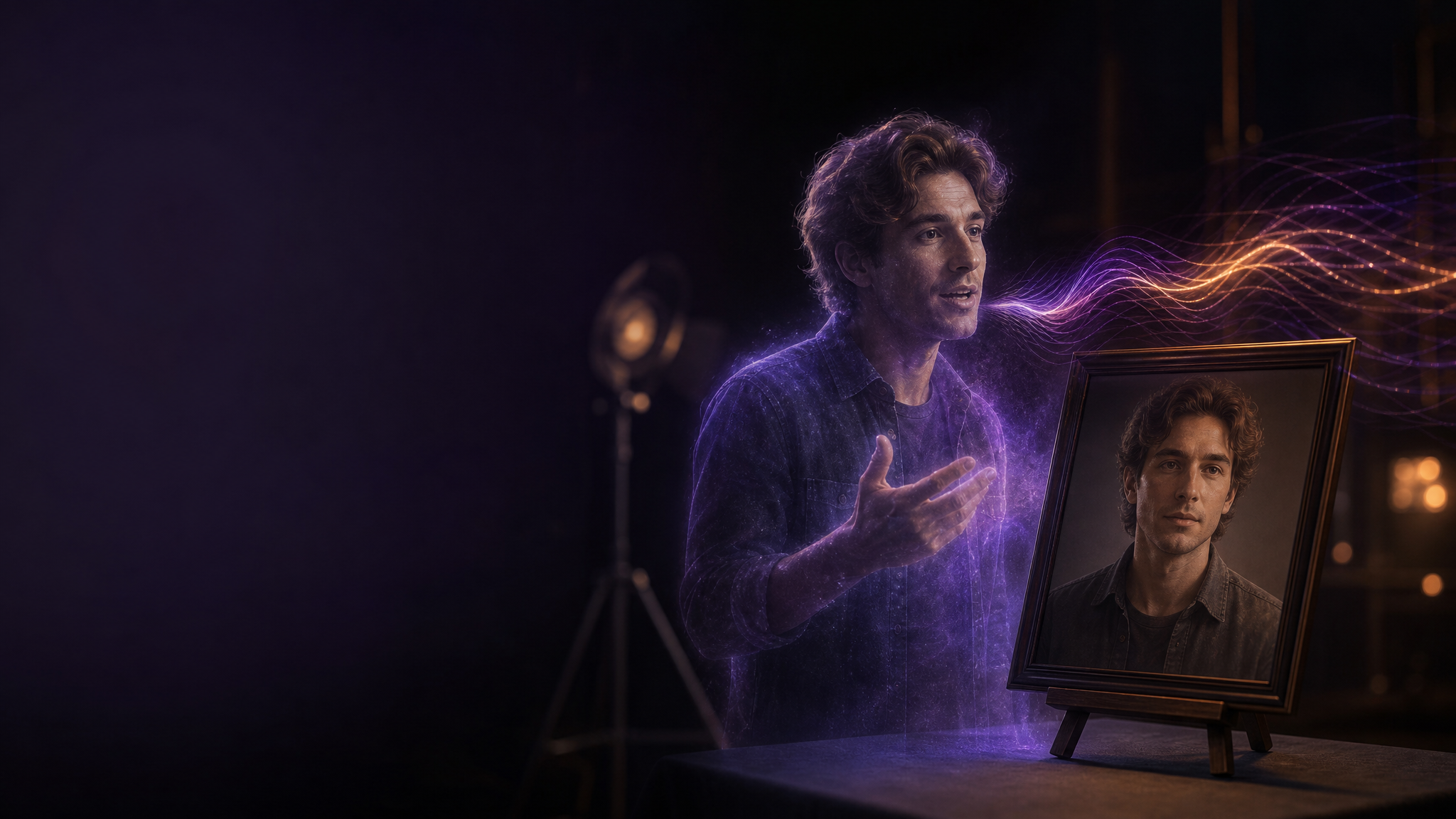
一張人像,加一段聲音,就能讓畫面裡的人開口說話。
這就是大師數字替身。人物的長相、服裝、背景全部照你給的那張圖;嘴型、表情、手勢跟著你給的那段音訊走。適合做產品口播、課程講解、角色獨白、社群自我介紹,也能讓角色唱一段歌。
最快路線:三步做出第一支
1. 打開大師數字替身 — 左側欄「創作 → 工作室」,輸入框左邊切到「影片」,再點下方膠囊列的「大師數字替身」。膠囊亮起來,輸入區會換成專用的面板。
2. 放人像、放音訊 — 左邊「上傳人像」放一張照片,右邊「上傳音訊」放一段 wav 或 mp3。音訊上傳好會顯示「✓ N 秒」。
3. 生成 — 按「生成大師數字替身」。鈕上直接標著這一支要扣幾點。
生好的影片會落在專案的素材牆上,卡片標著「大師數字替身」。
誰可以用
任一付費方案都可以用。 免費方案看不到這顆膠囊。
人像怎麼挑
畫面裡的一切都來自這張圖 —— 人是誰、穿什麼、站在哪、從什麼角度拍。所以想要什麼樣的畫面,就先準備什麼樣的圖。
挑圖的四個原則:
| 原則 | 為什麼 |
|---|---|
| 臉要夠大、看得清楚 | 臉在畫面裡太小,嘴巴可能不會動。半身、胸上的構圖最穩。 |
| 正面或微側 | 背對鏡頭、極端仰角俯角,說話的效果都會變差。 |
| 姿勢自然 | 倒立、大幅扭身這類極端姿勢,動起來容易走樣。 |
| 比例就是成品比例 | 影片的構圖跟著這張圖。要直式影片就給直式的圖。 |
可以用照片,也可以用你在工作室生出來的角色圖(先下載再上傳)。
⚠️ 只用你有權使用的人像 —— 你自己,或已經取得本人同意的人。不要拿名人、公眾人物或陌生人的照片。
音訊怎麼準備
| 項目 | 規格 |
|---|---|
| 格式 | wav 或 mp3 |
| 長度 | 4 秒到 5 分鐘(4–300 秒) |
| 大小 | 15MB 以內 |
影片長度就是音訊長度 —— 音訊 12 秒,影片就是 12 秒,不用另外設定秒數。
可以是說話,也可以是唱歌。人物聽得懂音訊在講什麼,會自己做出跟內容相關的表情和小動作。
準備時注意:
- 乾淨的人聲最好。 背景音樂太大聲、好幾個人同時講話,嘴型會對不準。
- 前後的空白剪掉。 開頭三秒沒聲音,影片前三秒就是一個人站著不動,而且照樣算秒數。
- 超過 15 秒,穩定度會開始下降。 長的獨白可以拆成幾段各做一支,再接起來。
長度超出範圍、讀不出長度的檔案,選檔的當下就會被擋下來,不會白白上傳。
提示詞(選填)
面板下方的框可以寫提示詞,不寫也能生成。人像決定「長什麼樣」,音訊決定「說什麼」,提示詞只負責「怎麼動」:
- 運鏡 — 鏡頭從側面慢慢移到正面、緩緩推近
- 情緒 — 神情平靜、帶點笑意、眼眶泛紅
- 說話狀態 — 對著鏡頭說話、輕聲唱歌、哭著說
- 動作 — 先拿起咖啡杯,然後微笑點頭
- 背景發生的事 — 窗外的車燈掠過、旁邊的人轉頭看她
一個好例子:
鏡頭從側面緩緩移到正面中景。她神情平靜,先輕輕放下手上的書,然後看著鏡頭說話,說到最後微微一笑。
寫提示詞的五個訣竅
- 當成講故事來寫 —— 用完整的句子,不要堆一串關鍵字。
- 只寫會動的東西 —— 長相、髮型、衣服圖上都有了,再寫一次沒有用,還可能干擾。
- 寫出「在說話」或「在唱歌」 —— 明講出來,嘴型會對得比較好。
- 連續動作用「先…然後…最後…」排好順序 —— 一次別塞太多。音訊越長,動作越要少、越要穩。
- 畫面裡有好幾個人,指定是誰在說話 —— 其他人寫他們的反應。
做不到的事:換場景、換衣服、讓圖裡沒有的人出場說話。這些都要在人像那一步就準備好。
💡 提示詞寫得不好,不如不寫。不確定怎麼寫的時候,先空著生一支看看。
提示詞支援中文、英文、日文、韓文、西班牙文、印尼文,最長 2,000 字,建議 500 字以內。
✨ AI 優化
提示詞框右上角有一顆「AI 優化」。先用自己的話寫一句想要的動作,按下去,它會照大師數字替身最吃的寫法幫你改寫,還會參考你音訊的長度安排動作的多寡。
改完之後可以接著用講的再改,例如「動作再少一點」「最後要對鏡頭揮手」。滿意了按套用,新的提示詞就會換進框裡。
每天有免費的改寫次數(付費方案 30–80 次,依方案而定),用完之後一輪扣 3 點。
點數
每秒 15 點,依音訊長度計算:
- 秒數無條件進位到整秒(10.2 秒算 11 秒)。
- 最少算 4 秒。
| 音訊長度 | 點數 |
|---|---|
| 4 秒 | 60 點 |
| 10 秒 | 150 點 |
| 15 秒 | 225 點 |
| 30 秒 | 450 點 |
| 1 分鐘 | 900 點 |
| 5 分鐘 | 4,500 點 |
上傳音訊之後,生成鈕上就會標出這一支的實際點數。生成失敗會自動全額退點。
送出之後
| 狀態 | 你能做的 |
|---|---|
| 排隊中 | 同時生成的人多時會先排隊,輪到了自動開始。不想等可以取消,點數會退回。 |
| 生成中 | 音訊越長,等越久。可以先關掉頁面去做別的,好了會出現在素材牆上。 |
| 生成失敗 | 點數已自動退回。卡片上會寫原因。 |
每個帳號同時最多 3 支在排隊或生成中,等其中一支完成再送下一支。排隊太久還輪不到的,系統會自動取消並全額退點。
不滿意,再來一次
在素材牆上點那支影片的「複用」,人像、音訊、提示詞會整組放回大師數字替身的面板。改一改提示詞、或換一段音訊,再按生成就好,不用重新上傳。
常用入口速查
| 我想做的事 | 從哪裡進去 |
|---|---|
| 開始做一支 | 左側欄「工作室」→ 切「影片」→ 膠囊列「大師數字替身」 |
| 回到一般影片模式 | 再點一次「大師數字替身」膠囊 |
| 讓 AI 幫我寫動作 | 提示詞框右上「AI 優化」 |
| 拿上一支改一改再生 | 素材卡的「複用」 |
| 看這支要扣幾點 | 生成鈕上的數字(上傳音訊後才會出現) |
常見問題
嘴型對不上?
先檢查三件事:臉在畫面裡夠不夠大、音訊是不是乾淨的人聲、提示詞有沒有寫出「在說話」。這三項通常能解決大部分問題。
人說到一半長相變了?
多半是提示詞讓角色轉身、離開畫面太久,或動作太大。把動作減少,運鏡停在中景或近景。
可以換背景或換衣服嗎?
不行。畫面全部照著人像那張圖走 —— 要換背景,就換一張背景不同的圖。
影片可以比音訊長嗎?
不行,影片長度就是音訊長度。想要結尾多停一下,就在音訊結尾留一小段空白(那段也會計點)。
可以用卡通角色、動物嗎?
可以試。臉部特徵越清楚、越接近正面,效果越好。
為什麼點數跟我算的差一點?
秒數是無條件進位的,10.2 秒算 11 秒。生成鈕上標的就是實際會扣的點數。
免費方案為什麼看不到這顆膠囊?
大師數字替身是付費方案功能,升級任一付費方案就會出現。
想要拍有劇情、會走位的影片,回工作室的一般影片模式,看〈工作室操作手冊〉;想讓同一個角色在整部片裡都長同一張臉,看〈定妝操作手冊〉。